
一加搬家最新版
系统工具|28.0MB
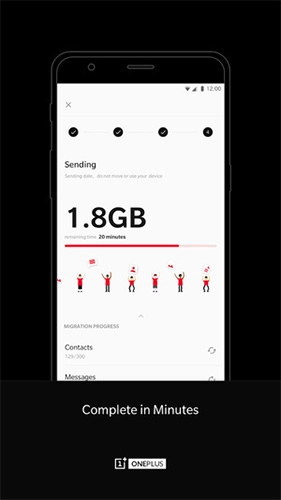
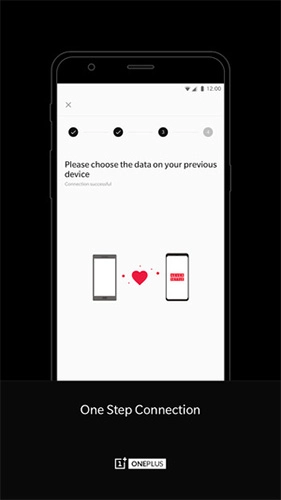
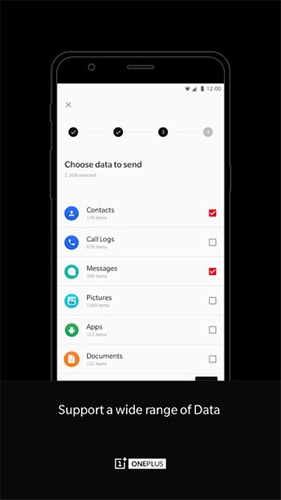
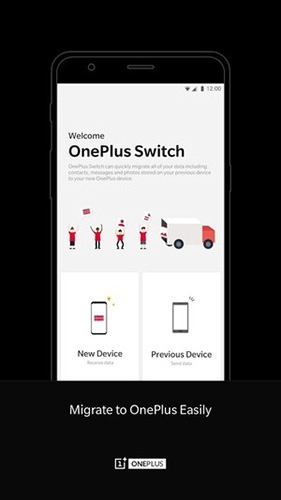
一加搬家最新版是由一加自主研发的手机数据迁移工具。它无需依赖网络、不消耗流量,也不需要借助数据线,就能把旧手机里的各类数据转移到新设备上——无论是联系人、短信,还是视频、图片,甚至连WiFi密码都能完整迁移。作为换手机时的得力助手,它能轻松帮你解决数据备份与恢复的难题。该软件操作便捷、功能全面,有需求的用户千万不要错过,快来下载体验吧!
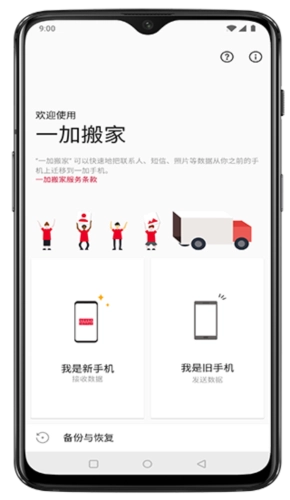
移资料:可以帮您便捷地把旧手机里的资料转移到新手机上。
支持联系人、短信、通话记录、照片、视频、音乐、文档、软件游戏及数据、WiFi密码、日历、铃声设置的迁移。
隐私清除功能可彻底删除数据,避免数据被恢复,保障您的数据安全。
隐私清除提示:手机里的照片、各类应用数据等,即便经过删除操作或是恢复出厂设置,依然存在被恢复的可能性,进而导致个人隐私信息的泄露。

迁移你的数据:
打开【一加搬家】应用,选择【我是新手机】选项,接着选择旧手机的类型,此时屏幕上方会显示【一加搬家】的二维码。若旧手机已提前安装该应用,可在新手机上点击继续,以完成后续的数据迁移操作。
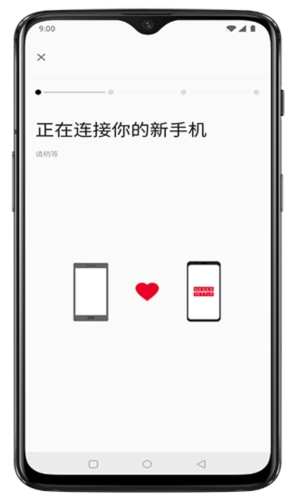
在旧手机上启动【一加搬家】应用,选择【我是旧手机】选项,然后扫描新手机屏幕上的二维码,这样两台手机就会建立连接。
连接成功后,在旧手机上挑选要迁移的数据,点击开始搬家,稍作等待就能完成传输。
进行本地数据备份与恢复:
使用【备份与恢复】功能,既能在本机创建数据备份以便后续恢复,也可以把备份拷贝到电脑,再转移到其他一加手机上进行恢复。
备份数据:
打开手机里的【一加搬家】应用,接着选择【备份与恢复】选项,再点击【新建备份】;
选择需要备份的数据类型,点击开始备份。(支持联系人、通话记录、短信、图片、系统资料、应用程序,其中应用程序暂不支持应用数据的备份)
温馨提示:
在进行恢复出厂设置或刷机操作前,建议将【opbackup】文件夹备份至电脑,避免操作过程中备份数据丢失。待刷机或恢复出厂设置完成后,可把该文件夹复制回手机,借助【一加搬家】恢复备份内容。
恢复数据:
请打开手机里的【一加搬家】应用,接着选择【备份与恢复】选项,然后点击【恢复备份】。
选择你想要恢复的数据类型,点击“开始恢复”按钮,稍作等待,手机里的数据就能恢复到原来的状态了。
一加搬家可帮助用户把其他手机(包括一加手机、多数安卓手机以及iOS设备)的数据迁移到一加手机上,不过它无法实现将一加手机的数据转移至其他品牌的手机。
为保障数据传输的稳定性,在一加搬家运行期间,请不要退出应用或进入锁屏界面。
一加搬家具备续传功能,若传输过程中出现中断,只需重新启动传输,一加搬家就会自动恢复并继续上次未完成的传输进度。
目前,一加手机之间通过一加搬家进行数据迁移时,能够支持应用数据的迁移;而其他品牌的手机,暂时还不支持迁移应用数据。
一、搬家的过程会耗费流量吗?
搬家时使用的是个人热点技术,搬家过程中网络连接会自动关闭,不会消耗流量。
二、搬家支持什么数据?
如果旧手机是一加品牌,支持通过搬家功能迁移的数据包括:联系人、短信等通信类数据,图片、视频、音乐等多媒体数据,系统及系统应用的数据,还有已安装的应用及其对应数据。
如果旧手机是其他安卓手机,可支持搬家的数据包括:联系人、短信等通信类数据,图片、视频、音乐等多媒体数据,部分系统应用的数据以及已安装的应用。
要是旧手机为苹果手机,能够支持搬家的数据包含:联系人、照片。
三、哪些数据不会被搬家?
一些无用的文件,比如系统生成的临时文件等;
与硬件强绑定的数据,比如公交卡数据等;
安全相关的数据,比如面容、指纹、锁屏密码等;
新设备不兼容的应用或者数据。
四、搬家失败的时候怎么办?
搬家失败时,进度会自动保存,同一设备在24小时内再次连接就能继续搬家。
五、搬家之后发现有些应用没有搬?
部分应用与新设备存在兼容性问题,迁移到新设备后无法正常使用。为了节省迁移时间,这部分应用未进行迁移,您可以自行安装。
六、如果搬家后应用打不开或者打开异常怎么办?
因为应用在不同设备上的兼容性存在差异,所以应用搬家后可能会出现这种情况。遇到这种情况时,您可以先卸载应用,再重新安装。或者长按桌面图标,依次选择“应用信息”“存储占用”,点击“清除数据”,之后重新打开应用。
七、新设备和旧设备连接失败怎么办?
尝试手动连接新设备二维码下方的热点;
重启旧设备的 Wi-Fi和新设备的热点后再试;
重启旧设备和新设备后再试。
八、传输速度慢的时候怎么办?
传输速度慢或许是因为两个设备距离过近或过远,设备的无线天线会对传输速率产生影响。请确保两个设备之间的距离在5厘米以上且2米以内。
 恢复大师
33.6MB/ 系统工具 /
10
恢复大师
33.6MB/ 系统工具 /
10
 Dumpster恢复软件
16.5MB/ 系统工具 /
10
Dumpster恢复软件
16.5MB/ 系统工具 /
10
 WishRecy
9.0MB/ 系统工具 /
10
WishRecy
9.0MB/ 系统工具 /
10
 微数据恢复助手破解版
30.5MB/ 系统工具 /
10
微数据恢复助手破解版
30.5MB/ 系统工具 /
10
