
mt管理器
系统工具|642KB
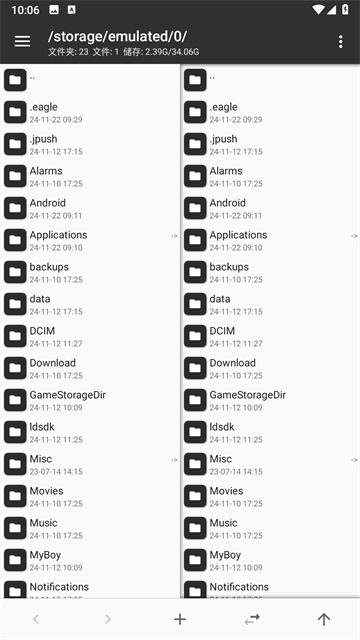
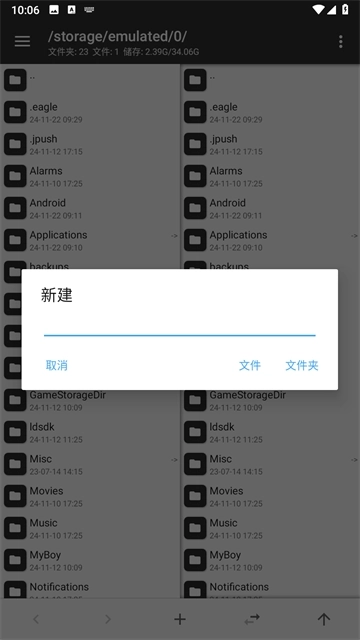
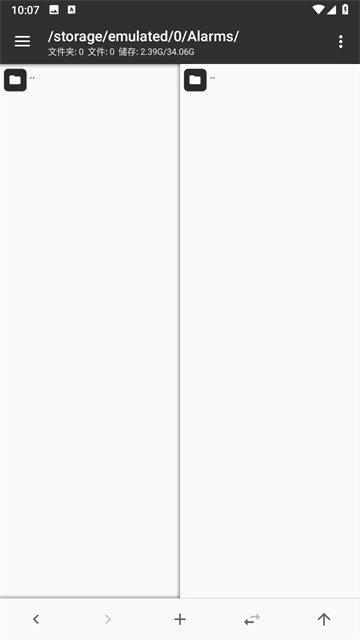
mt管理器2025最新版本是一款Android平台文件管理 & 逆向修改神器,经过十余年的更新迭代与积累,获得了众多好评,现已成为许多玩机爱好者、技术极客装机必备的APP之一。在mt管理器软件中内置了许多既强大又好用的功能:root管理、文件浏览、文件压缩、游戏数据修改,还具有独创的双窗口操作模式,两个目录同时显示,结合前进/后退/同步等功能,熟悉之后相比传统操作方式更加高效。
最重要的是,针对于一些小白用户以及刚入手安卓逆向的朋友,mt管理器推出了详细的图文教程,每一项功能如何使用都为之提供了众多操作方法,极大的方便了用户上手操作,再也不用担心不会使用的问题了。
1、首先点击左上角的三根横杠。
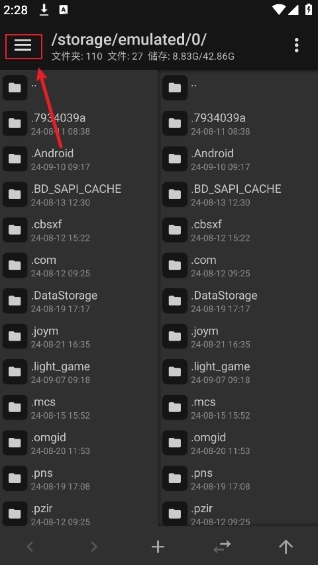
2、然后选择安装包提取。
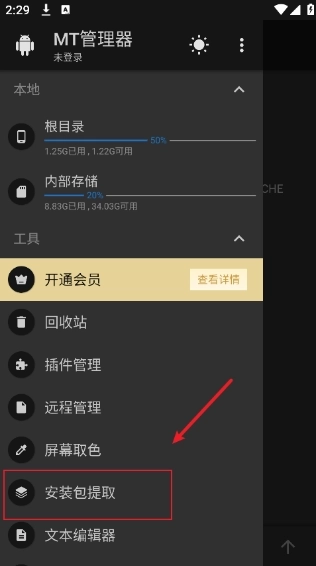
3、进来之后找到你需要提取的软件,点击它。
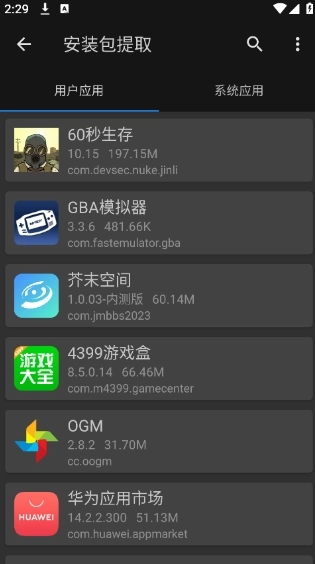
4、紧接着选择apk路径。
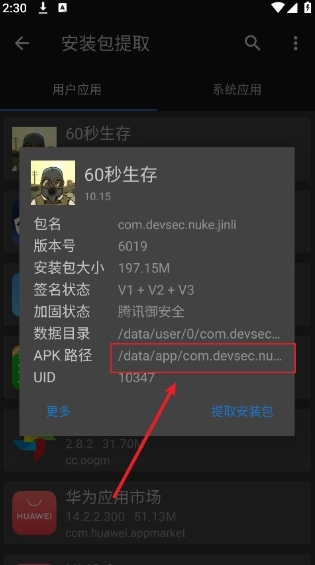
5、进来之后会有一个base文件,这就是你需要的安装包。
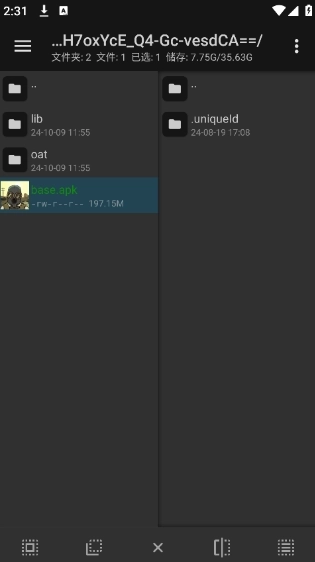
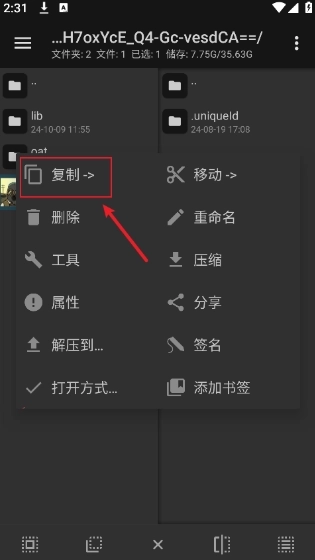
6、长按base文件复制到需要的文件夹即可。
1、ROOT 相关
默认设置下 MT 在启动时会自动获取 root 权限,但这并不代表使用 MT 一定需要 root 权限。 只是如果没有 root 权限,将无法访问或修改大部分系统目录或文件,例如 /data 目录。
并且随着 Android 版本的提升,对于文件安全与隐私也变得更加重视,例如在 Android 11 中限制了对 /sdcard/Android/data 目录的访问,虽然目前通过一些方式绕开了该限制,但不保证在后续 Android 版本中依旧有效,到时将只能通过 root 权限进行访问。
2、相关设置
在主设置中,和 root 相关的有获取 root 权限和自定义 su 命令。
开启获取 root 权限后,MT 会在启动时尝试获取 root 权限。如果您的手机没有 root 或者您拒绝给 MT 授予 root 权限,通过关闭该设置可以提高启动速度。更改该设置后需要重启 MT 才能生效。
自定义 su 命令用于配置获取 root 权限时调用的命令,通常命令为 su,您也可以自行配置。
3、挂载读写
早期版本的 MT 拥有手动挂载读写功能,现在已经删除了该功能,改为了自动挂载,在修改只读目录中的文件时,会自动尝试挂载读写,如果挂载失败将会弹出提示。
4、判断授权
正常情况下访问 /data 目录出现的不是空白文件列表,就说明已经拥有 root 权限了。
即使拥有了 root 权限,你也可能无法修改 /system 目录文件,会提示挂载读写失败,这是系统限制导致的,并不是没有 root 权限。
5、使用虚拟机
如果你想访问 /data 目录去查看一些 APP 的应用数据,而真机又无法 root,那么你可以在手机安装虚拟机软件,一般都自带 root 功能。
6、谨慎使用
修改系统文件可能导致重要数据丢失、系统损坏甚至无法开机,所以不知道用途的文件请不要随意修改或删除,以免给您带来损失!
如果想瞎折腾可以去虚拟机里面搞~
v2.18.0版本
新增多项功能,修复多个已知bug,详情请在APP内查看。
 mt管理器官方版正版
22.4MB/ 生活服务 /
10
mt管理器官方版正版
22.4MB/ 生活服务 /
10
 MT管理器改游戏
22.0MB/ 生活服务 /
10
MT管理器改游戏
22.0MB/ 生活服务 /
10
 mt管理器免费版
22.4MB/ 系统工具 /
10
mt管理器免费版
22.4MB/ 系统工具 /
10
 mt管理器中文版
21.0MB/ 系统工具 /
10
mt管理器中文版
21.0MB/ 系统工具 /
10


